


買い物リストや、作業中にふと思いついたことを、ブラウザにさっと書いておけるメモ帳を作りました。名前は「ねこすけの肉球メモ」です。
開いてすぐ書けて、入力は自動保存。
まずはログインせずに使えます。パソコンで書いたメモをスマホでも読みたいときは、Google Driveを使って同期できます。 ねこすけの肉球メモを開く
開発した理由
よくあるクラウドで使えるブラウザメモは、その内容を管理者が閲覧する事が技術的には可能です。
もちろん、規約上管理者が閲覧することは無いと明記されていますが、やろうと思えば見れる状態であるというのは変わりありません。
また、昨今のデータの流出などの問題もあり、管理者(サービス提供者)のサーバーが攻撃され、個人情報と紐づけされたメモが流出してしまう可能性もあります。
ということで、ログイン情報はGoogle、メモの内容もGoogleに保存するシステムでクラウドメモ帳を作ってみました。
私のサーバーにはユーザーの個人情報は保存されていませんので、流出仕様がないシステムにしました。
1行目がそのままタイトルになる
「新しいメモ」を押したら、あとはいつものように書くだけです。たとえば最初に「週末の買い物」と書いて、次の行から卵や牛乳を並べると、一覧には「週末の買い物」というタイトルで表示されます。
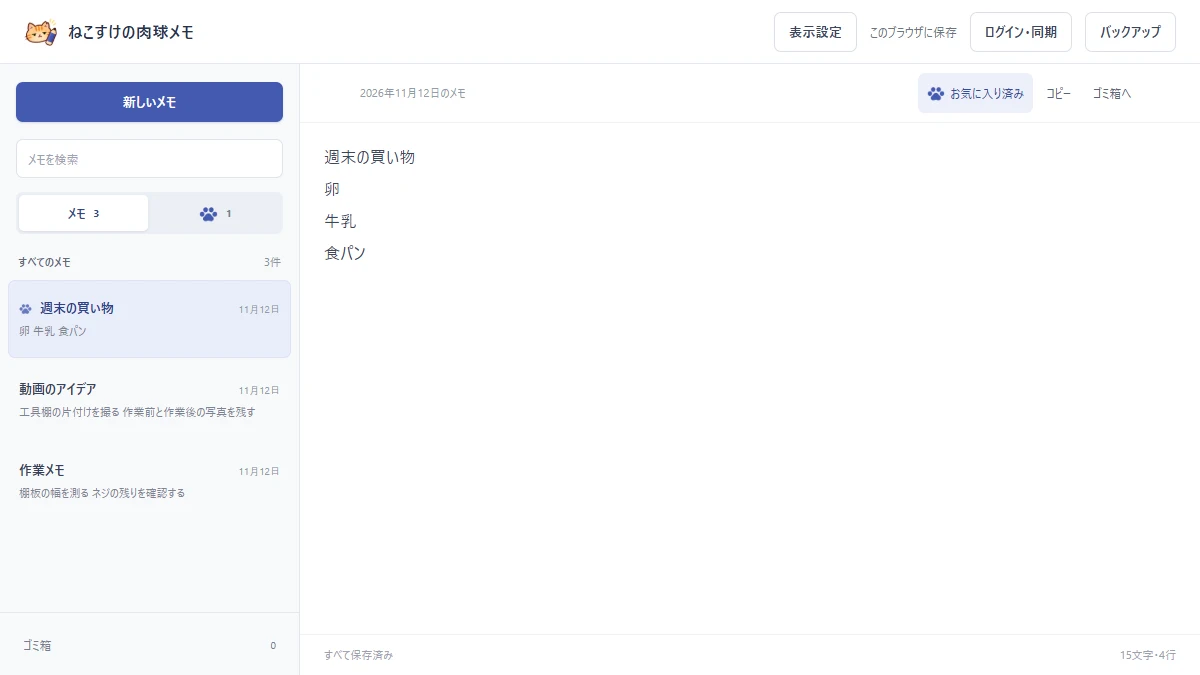
よく開くメモには肉球ボタンでお気に入りを付けられます。数が増えたら検索で探せますし、うっかりゴミ箱に入れたメモも、完全に削除する前なら戻せます。「表示設定」では本文の文字サイズと行間を調整できます。
パソコンで書いて、スマホでも読む
家のパソコンで買い物リストを書き、店ではスマホで見る。そんな使い方をするなら、Google Drive同期が便利です。
- メモ帳の「ログイン・同期」からGoogleでログインします。
- 「今すぐ同期」を押します。初めて接続するときは、Google Driveのメモ専用の保存場所へのアクセスを許可します。
- 「アカウント・同期」で「Driveと同期済み」を確認します。スマホでも同じGoogleアカウントでログインし、Driveにつなぎます。
初期設定では、Driveに接続してメモ帳を表示している間は1分ごとに同期します。すぐに反映したいときや接続が切れたときは、画面上部の「今すぐ同期」を押せます。同期の間隔や接続方法は「アカウント・同期」で選べます。
2台で同じメモを別々に編集したら
お互いの変更を受け取る前に同じメモを編集すると、先に同期した内容が元のメモに残り、後から同期した内容は別のメモになります。たとえば1行目がどちらも「週末の買い物」なら、同じタイトルで本文が異なるメモが2件表示されます。
別の端末でメモを編集する場合は、同期をするのを忘れずに!
頻繁に別端末で編集するなら同期間隔を短くする。
別端末で編集することがほぼ無いなら、同期間隔を手動にする。
などご自身の使い方に合わせてカスタマイズしてください。
メモの保存先とバックアップ
ゲストのメモは使っているブラウザに保存します。Driveにつないだ場合は、ご自身のGoogle Driveにある肉球メモ専用の保存場所にも保存します。
同期時の本文は、ブラウザからGoogle Driveへ直接送ります。かずひろ工業のサーバーは、メモと保存先を見分ける番号など、同期に必要な情報を管理します。
ユーザーのメモした内容は一切、当サーバーに保存しないため、漏洩や第三者による閲覧される心配はありません。
メモを手元に取っておきたいときは、画面上部の「バックアップ」からファイルに書き出せます。書き出したファイルは肉球メモで読み込めます。
ポイント
良い点
- 開いてすぐ入力できる。メモ帳のページをブラウザのお気に入りに入れておくと、次から直接開けます。
- よく使うメモが見つけやすい。献立や買い物リストは肉球タブからまとめて開けます。
- 必要になったら同期できる。一台で使い始めて、別の端末でも読みたくなったらGoogle Driveをつなげます。
使う前に知っておきたいこと
- ゲストのメモはブラウザごとに保存します。サイトデータを消す前や端末を替える前は、バックアップを書き出しておくと移しやすくなります。
- 端末をまたいで読むにはDriveの接続が必要です。先にゲストで書いたメモは、ログイン後に「ゲストのメモを取り込む」で同期用のメモにコピーできます。
まとめ
まずは今日の買い物リストを1つ書いてみてください。使い方や保存先の詳細は、制作実績のページに載せています。 肉球メモの使い方とデータの取り扱い
コメント