



サークルの案内動画を撮ったあとで、集合時間が変わると、もう一度カメラの前に座ることになります。Googleの動画作成ツール「Google Vids」なら、自分の顔と声をもとに作った話し手(アバター)に、書いた言葉を読んでもらえます。今回、自分のGoogleアカウントでも無料で作れるようになりました。 Googleの発表
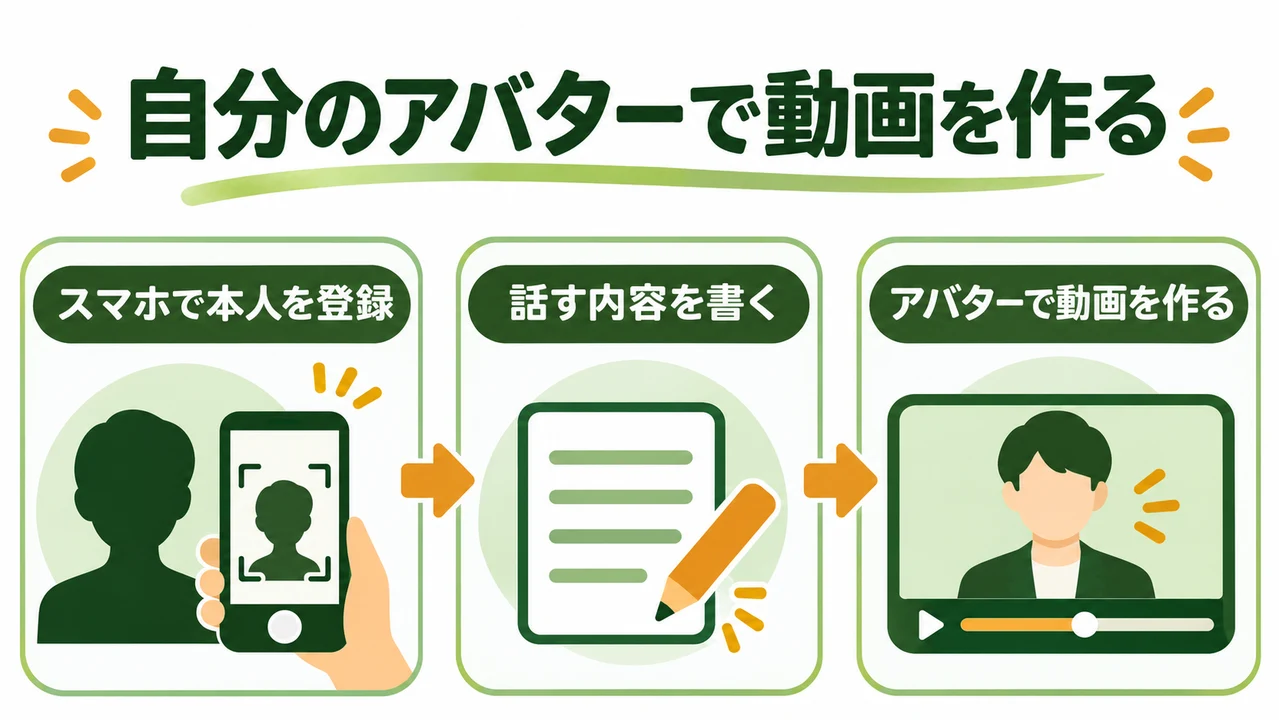
最初に顔と声を登録。次から話す言葉を書くだけ
パソコンでGoogle Vidsを開き、画面に表示されたQRコードをスマホやタブレットで読み取ります。案内に従って自分の顔と声を登録すると、動画に出せるようになります。あとは、話してほしい言葉を入力して動画を作ります。 Googleの手順
同じ動画の中なら、別の場面でもその話し手を使えます。会場の案内と持ち物の説明を分けておけば、持ち物が変わったときに、その場面の言葉だけ書き直しやすくなります。実物の使い方を見せたいところは、手元を撮った映像と組み合わせると伝わりやすいです。
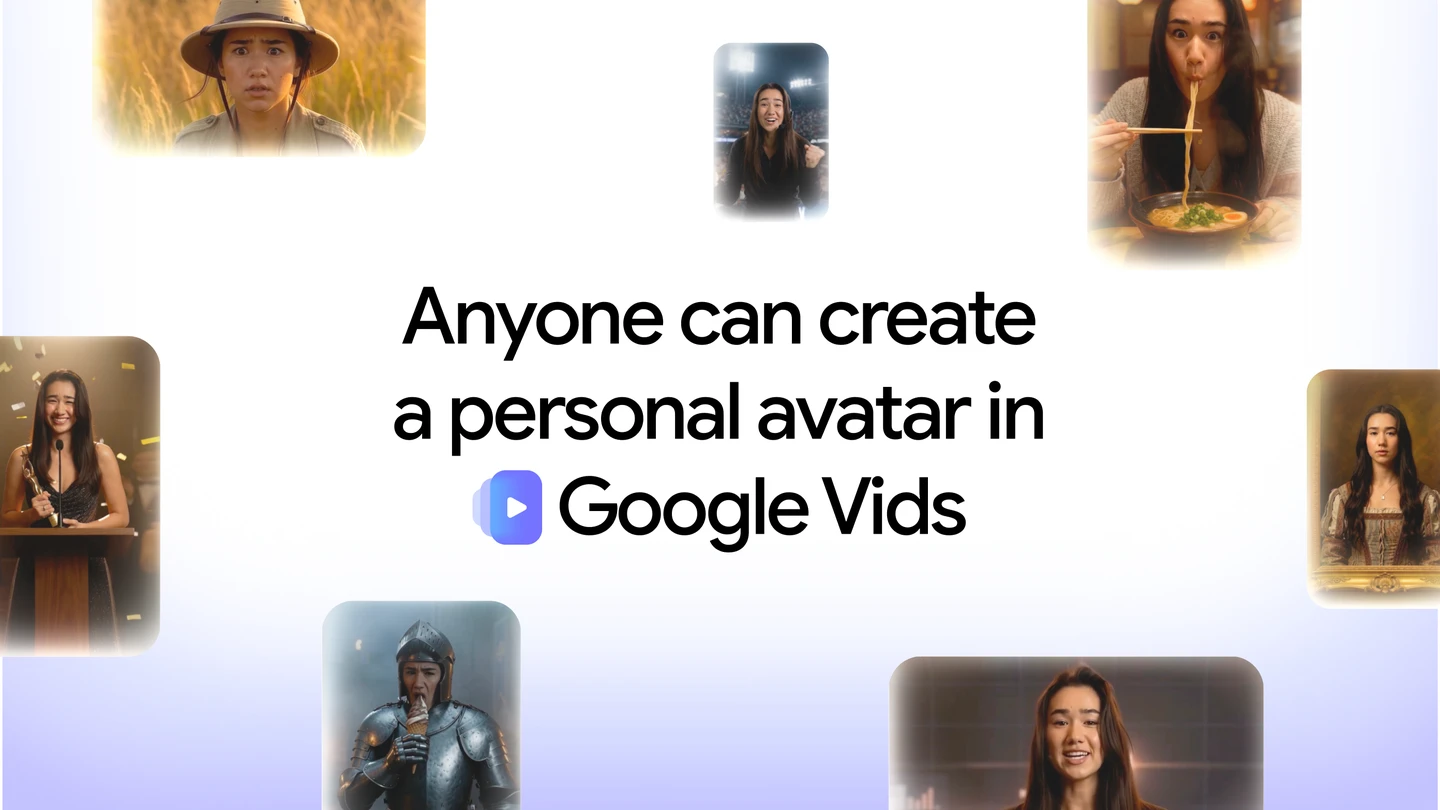
自分のGoogleアカウントで使える。対応する言葉は英語
Googleによると、自分のアバターを作るには18歳以上で、自分のGoogleアカウントと対応する機器が必要です。今のところ、この機能に対応する言葉は英語です。日本語で案内する動画を作りたい人は、先に使える言葉を確認しましょう。
自分の顔と声で作ったアバターは、その人のGoogleアカウントに登録されます。まず短い文を読ませて、名前が意図したとおりに発音され、口の動きが自然に見えるかを確かめると、長い動画を作り直す手間が減ります。 アバターの利用条件と管理
自分の顔と声を使って無料で作れます。今の対応言語は英語です。
予想
説明がよく変わる英語の案内動画で使い道がありそうです。前回と同じ話し手を出したまま、変わった部分だけ言葉を書き直せるからです。
感想
顔と声を一度登録すれば、言葉を少し直すたびに撮影し直す手間が減ります。日本語で話す動画が中心なら、今使える言葉を先に確認したい機能です。
ポイント
良い点
- 同じアバターを使い回せる。同じ動画の複数の場面に出せます。
- 台本で内容を変えられる。話す文章を直して動画を作り直せます。
- 自分のアカウントで試せる。会社向けの有料契約がなくても、自分のGoogleアカウントで作れます。
悪い点
- 今使える言葉は英語。日本語で話してもらいたい場合は、対応する言葉を先に確認しましょう。
- 最初だけ顔と声の登録がいる。作成を始めるパソコンと、顔を撮るスマホやタブレットを用意します。
- 作れるのは自分のアバター。自分のアカウントでは、自分の顔と声を登録して使います。
まとめ
試してみるなら、まず短い英語の案内を一つ作ると、顔や口の動き、声を確かめられます。何度も内容が変わる動画で、撮り直しがどれくらい減るか見てみましょう。
ネット上の声
2026年11月18日確認。個人アカウント向けの無料化について、配信の経緯を追っていた媒体からも報告が出ています。
- 延期を経て個人にも提供。Android Authorityは、11月初めの個人向け告知が一度延期された経緯を振り返り、今回あらためて追加料金なしで使えるようになった点を取り上げました。 (Android Authority:Ryan McNeal氏)

ねこすけは英語が喋れないから、ネコ語に対応するまでお預けだにゃ
発表日:2026年11月17日(米国の公式ブログ掲載日)。情報確認日:2026年11月18日。


コメント