


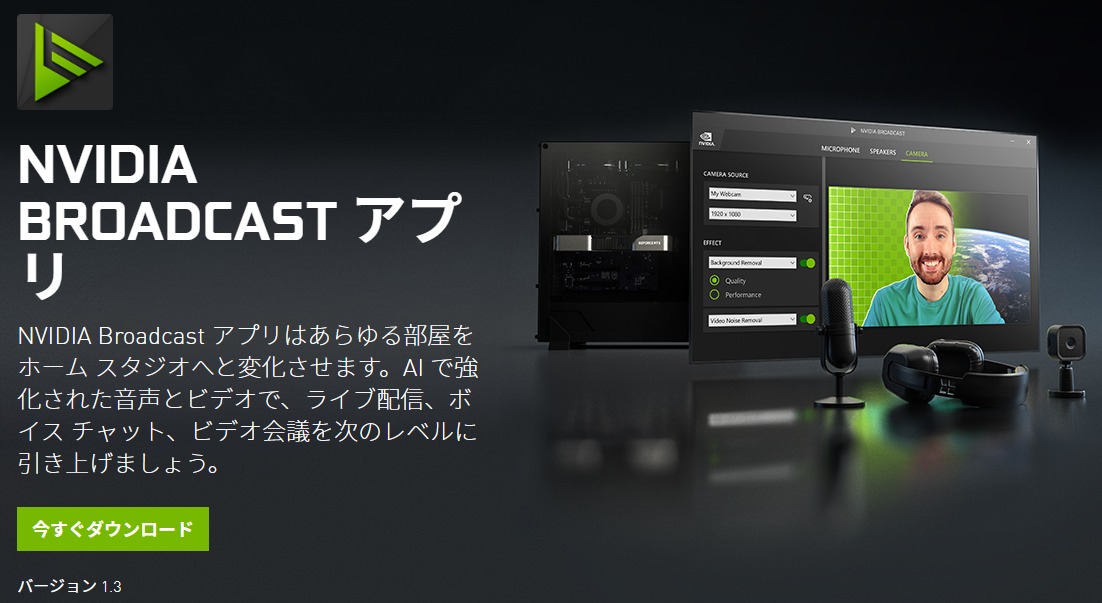
使っているマイクのノイズを除去したい場合、NVIDIA Broadcastが最適です。
今回は、NVIDIA Broadcastを導入したので、使い方等をご紹介いたします。
NVIDIA Broadcastとは?
RTX Voiceという名前で提供されていましたが、現在はNVIDIA Broadcastという名前に変わりました。
マイクとカメラに様々な加工やイコライザ、チューニングが可能な便利なソフトです。
ゲーム実況、テレビ電話、Zoom会議などで活躍します。
ただし、NvidiaのRTXグラフィックボードを搭載しているパソコンでしか使えません。
機能
映像と音声の品質を向上させてくれます。

エアコンの音、パソコンのファンなど小さなノイズを除去してくれます。

グリーンバッグなどを用意すること無く、背景を透過して人間をくり抜いてくれます。

人物を追っかけてくれます。

暗い室内での映像もノイズを除去してきれいにしてくれます。

解説動画(字幕で日本語解説されています)
インストール方法
こちらの公式サイトからアプリをダウンロードして、インストールします。
次へを押して、インストールします。

使い方
大まかな使い方は、マイク→NVIDIA Broadcastでチューニング→出力という流れです。
チューニングされた音声や映像をOBSやZoomで指定してあげることで、チューニングされた音声(映像)が利用可能となります。
Windows10のサウンド設定
まず、ヘッドフォンとマイクの規定を設定しましょう。
すでに知っている方はこの項目を飛ばしてください。
画面右下の音量ボタンを右クリックしてください。

サウンドをクリックします。

再生タブはスピーカーです。
使いたいスピーカー(ヘッドフォン)をクリックして、「規定に設定」ボタンをクリックしてください。

スピーカー項目をダブルクリックすると、詳細設定ができます。

基本的にレベルをMax(100)にしておいて、他のボリュームで調整すると良いかと思います。
マイクの項目も同様に設定しておきましょう。

NVIDIA Broadcastの初期設定方法
起動させるとこのようなウインドウが表示されます。

エフェクトは現在2つ選べます。今後増えるかもしれませんね。
ノイズ除去:雑音を消してくれます。
ルームエコー除去:反響音を消してくれます。

スピーカータブでは2つのエフェクトが選べます。
ノイズ除去:雑音を消してくれます。
ルームエコー除去:反響音を消してくれます。

カメラタブでは2つのエフェクトが選べます。
背景ぼかし:グリーンバッグ無しでも、背景をぼかせます。
オートフレーミング:自分の顔を追っかけて、常に自分が顔が中心にくるように調整してくれます。


2022年2月4日時点のバージョンは1.3.0.45でした。

まとめ
無料で簡単にマイクのノイズを消したいときにおすすめのアプリでした。
無料なので、ぜひお試しください\(^o^)/
ただし、安いマイク+アプリを使うよりも、ある程度品質の良いマイクを使ったほうが当然音質が向上します。
僕は、audio-technicaのUSB Cマイク ATR2100x-USBを使っています。
XLR端子、USB C端子に対応しているため、初心者から上級者まで使える万能マイクです。
マイクの予算として1万円出せるのであれば、出してしまったほうが良いかと思いますので、検討してみてください(,,^ω^,,)
Broadcast アプリの使い方 [NVIDIA] – Site-Builder.wiki 投稿日:
[…] Broadcast – 無料でマイクのノイズを減らすアプリ | GEEK KAZU […]